

findcub.

Preview 期间,登录即可免费使用,无需绑定付款方式,不会自动转为付费。

了解详情
为所有人提供零数据保留。

记得内容,就能找到。

那页上线预算,确认交付范围的会议,记录决定的邮件。描述记得的线索:文档精确到页码,视频精确到镜头,音频精确到具体秒数区间。

Findcub 0.1.2 · Preview(预览版) · 适用于 Apple Silicon · macOS 14+

散落的文件,一起找到。

文档图片视频音频

01 / 像回忆一样搜索

少记一点。多找回来。

用一条线索找回不同来源的内容。上线预算示例会同时找到文档第 12 页、04:32 的会议镜头和确认邮件。

Findcub体验示例搜索
搜索结果5 个结果
预览

Q3 市场预算.pdf

页面预览
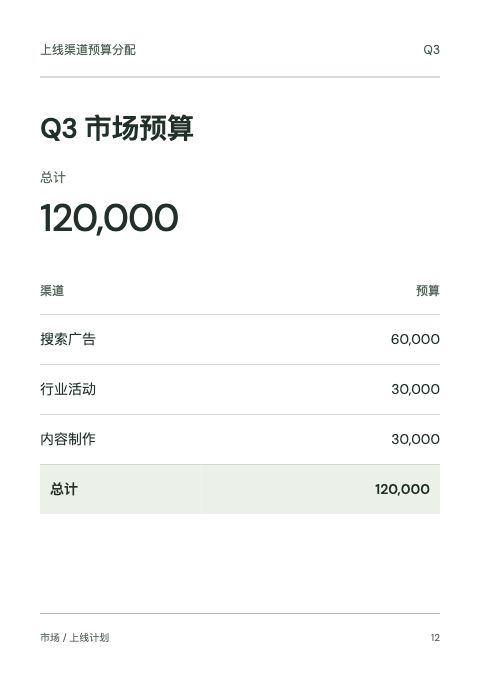
Q3 市场预算第 12 页:搜索广告 60,000,行业活动 30,000,内容制作 30,000,总计 120,000。
第 12 页
内容来源
Google Drive
所在位置
第 12 页

从你记得的线索开始

一页资料,一段讨论,重新连起整个项目。

文档精确到页码,视频精确到镜头,音频精确到第 x 秒至第 x 秒。

01

找到预算所在的那一页

市场预算里搜索广告的投入

定位到预算的第 12 页,再核对原始来源。

了解文档搜索
02

回到确认范围的讨论

确认项目交付范围的会议

定位到 04:32 的视频镜头。音频显示秒数区间,如设计录音的第 60 秒至第 90 秒。

了解会议搜索
03

连起上线预算的资料

我们确认过的上线预算

在搜索示例中,对照文档第 12 页、视频 04:32 的镜头与批准邮件。

了解项目搜索

02 / 不止记住名字

文件夹存下文件。你记住的是故事。

文件名只是一个标签。一页内容、一张画面、一段对话,才是你真正记住的东西。让 Findcub 接住这些线索。

01

找到那一页,不止那份 PDF。

按页面内容搜索 PDF、Word 文档或演示文稿,结果精确到匹配内容的页码。

PDF · DOCX · PPTX · TXT · MD · XLSX
我们确认过的上线预算
02

用一句话,找回一张画面。

描述场景、地点,或让你记住它的感觉。即使文件名毫无线索,也能按画面内容查找。

JPEG · PNG · HEIC · WebP · GIF
一个安静的海边住处
03

直接回到,想找的那一刻。

视频精确到匹配的镜头,音频精确到具体秒数区间,例如第 60 秒到第 90 秒。直接回到相关内容,查看或听取上下文。

视频到镜头 · 音频到秒数区间
确认项目交付范围的会议

03 / 本地文件与云端内容

本地与云端,一起搜索。

选好想搜索的 Mac 文件夹、Google Drive 文档、Outlook 邮件或 Notion 页面,用一条线索找回相关工作资料。

比如,你可以这样搜

我们确认过的上线预算

看看如何开始
你熟悉的工作工具
  • Google Drive

    找回项目文件、团队文档和 Google Docs 里的内容。

  • Outlook

    从邮件、往来会话和附件里,找回重要信息。

  • Zoom

    回到云端会议录制,找到讨论过的那段内容。

  • Microsoft Teams

    找回聊天、频道讨论和共享文件里的线索。

  • Notion

    让笔记、知识页面和数据库里的内容都能被找到。

可用连接由安装版本、账号权限与组织设置决定。搜索覆盖你选择且有权访问的内容。安装步骤与内容范围请查看开始使用页面。 由你选择内容,也让边界清楚。

同步到本机的云盘,也能加入。

把 OneDrive、Dropbox 已同步到 Mac 的文件夹加入资料库,与其他内容一起搜索。

04 / 开始使用

选好来源,就从一句话开始。

帮助
01

添加你的内容。

选择 Mac 上的文件夹,或连接云端账号并选择内容。保留原来的文件名与整理习惯。

02

先让内容准备好。

首次使用需要联网完成准备。Findcub 会在 Mac 上处理选定资料;内容越多,准备通常越久。

03

找回那页、那一刻。

描述记得的内容,预览相关结果,再打开原文件或原文链接。准备好的本机内容可以离线搜索。

05 / 你的 Mac,你的空间

你的内容。由你掌控。

在自己的 Mac 上找回内容,也把本地文件和搜索词留在自己身边。想搜索哪些资料,由你决定。

在自己的 Mac 上搜索

本地文件和搜索词不会为了搜索而上传。

资料受到保护

你的搜索资料库经过加密,保护内容与线索。

只搜索你选的内容

随时添加、暂停或移除来源。移出资料库,不会删除原文件。

了解隐私细节

你可能还想知道

再多了解一点。

01如何获取 Findcub?

下载适用于 Apple Silicon Mac 的 Findcub 0.1.2,按安装说明开始使用。

02哪些 Mac 可以使用?

适用于搭载 Apple Silicon、运行 macOS 14 或更新版本的 Mac。

03首次搜索前需要做什么?

选择想搜索的来源,并联网完成首次准备。Findcub 会在 Mac 上准备所选内容,完成后才能按内容搜索。所需时间取决于资料数量与类型,可在应用中查看进度。

04云端可以选择哪些内容?

可选择 Google Drive、Outlook、Zoom、Microsoft Teams 和 Notion 中的文件夹或内容,范围取决于账号已有权限。OneDrive、Dropbox 通过已下载到 Mac 的同步文件夹加入。

05没有网络也能搜索吗?

首次准备与内容处理完成后,本机内容可以离线搜索。连接云端账号,以及同步新增或更改的云端内容,需要网络。

06来源更新或移除后会怎样?

Findcub 会检查所选来源的内容变化,也可在应用中暂停或继续。云端更新需要网络。移除来源会清除资料库中用于搜索的内容,保留原文件与云端原件。

07我的文件和搜索词会被上传吗?

内容处理与搜索都在 Mac 上完成,搜索内容和搜索词不发送到 Findcub 服务端。云端账号授权及常规服务访问记录另有处理范围,请查看隐私说明。

留住想法,找回文件。

下一次发现,就在你的资料里。

适用于 Apple Silicon · macOS 14+

下载 Mac 版