Retrouver la page du budget
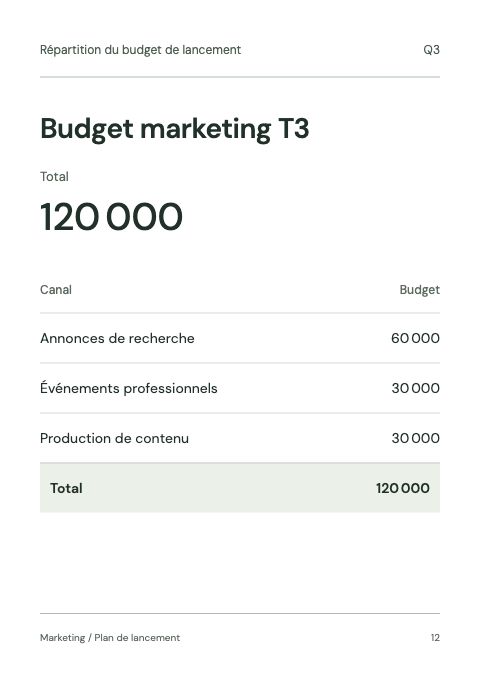
la part du budget pour les annonces de recherche
Localisez la répartition à la page 12 du budget, puis vérifiez sa source.
Découvrir la recherche documentaireUn budget, une réunion, un e-mail. Décrivez votre souvenir : la page précise d’un document, le plan d’une vidéo, ou un extrait audio avec ses secondes de début et de fin.
Findcub 0.1.2 · Preview (version préliminaire) · Pour Apple Silicon · macOS 14+

 IMG_2084.HEIC
Vos fichiers. Une seule façon de les retrouver.
01 / Chercher comme on se souvient
Un même indice peut retrouver plusieurs sources. L’exemple du budget trouve la page 12, le plan de réunion à 04:32 et un e-mail de confirmation.
Partez de ce dont vous vous souvenez
Les documents se localisent par numéro de page, les vidéos par plan et l’audio par intervalle de secondes.
la part du budget pour les annonces de recherche
Localisez la répartition à la page 12 du budget, puis vérifiez sa source.
Découvrir la recherche documentairela réunion qui fixe le périmètre du projet
Retrouvez le plan vidéo à 04:32. L’audio indique un intervalle, comme de la seconde 60 à la seconde 90 dans la revue design.
Découvrir la recherche dans les réunionsle budget convenu pour le lancement
Comparez la page 12 du document, le plan vidéo à 04:32 et l’e-mail d’approbation dans cet exemple de recherche.
Découvrir la recherche par projet02 / Une autre forme de mémoire
Un nom de fichier n’est qu’une étiquette. Une page, une image, un moment : voilà ce qui reste. Findcub vous aide à retrouver ces indices.
Recherchez le contenu des PDF, documents Word et présentations. Les résultats indiquent précisément le numéro de la page correspondante.
PDF · DOCX · PPTX · TXT · MD · XLSXle budget convenu pour le lancement
Décrivez une scène, un lieu ou une impression. Retrouvez une image par son contenu, même avec un nom peu parlant.
JPEG · PNG · HEIC · WebP · GIFune maison paisible au bord de la mer
Retrouvez le plan vidéo correspondant ou un extrait audio délimité par ses secondes de début et de fin, par exemple de 60 à 90 secondes. Revenez au contenu et à son contexte.
Plans vidéo · Début et fin audio en secondesla réunion qui fixe le périmètre du projet
03 / Fichiers locaux et contenus cloud
Choisissez vos dossiers Mac, documents Google Drive, e-mails Outlook ou pages Notion. Retrouvez les contenus de travail utiles à partir d’une même idée.
Un exemple de rechercheDécouvrir les premières étapesle budget convenu pour le lancement
Retrouvez fichiers de projet, documents d’équipe et contenus Google Docs.
Retrouvez les informations utiles dans les e-mails, conversations et pièces jointes.
Revenez à un enregistrement de réunion cloud et retrouvez le passage en mémoire.
Retrouvez les indices dans les discussions, canaux et fichiers partagés.
Gardez vos notes, pages de connaissances et contenus de bases de données à portée de recherche.
Les connexions disponibles dépendent de la version installée, des autorisations du compte et de l’organisation. La recherche couvre les contenus choisis auxquels vous avez accès. Consultez la page de démarrage pour l’installation et le périmètre. Choisissez vos contenus, connaissez les limites.
Ajoutez les dossiers OneDrive et Dropbox déjà synchronisés sur votre Mac et recherchez-les avec vos autres contenus.
Choisissez des dossiers sur votre Mac ou connectez un compte cloud et sélectionnez ses contenus. Gardez vos noms de fichiers et vos dossiers.
La première configuration nécessite Internet. Findcub prépare ensuite les contenus choisis sur votre Mac ; une bibliothèque plus grande demande plus de temps.
Décrivez votre souvenir, prévisualisez le résultat et ouvrez le fichier ou le lien d’origine. Les contenus locaux prêts peuvent être recherchés hors connexion.
05 / Votre Mac. Votre espace.
Retrouvez vos contenus sur votre propre Mac, en gardant vos fichiers locaux et vos recherches près de vous. Vous choisissez le contenu de votre bibliothèque.
Les fichiers locaux et les recherches ne sont pas envoyés pour la recherche.
Votre bibliothèque de recherche est chiffrée pour protéger vos contenus et vos indices.
Ajoutez, mettez en pause ou retirez des sources. Retirer un contenu de la bibliothèque conserve les fichiers d’origine.
Quelques repères
Téléchargez Findcub 0.1.2 pour Mac Apple Silicon, puis suivez le guide d’installation pour commencer.
Findcub est conçu pour les Mac Apple Silicon sous macOS 14 ou ultérieur.
Choisissez vos sources et effectuez la configuration initiale avec Internet. Findcub prépare les contenus sélectionnés sur votre Mac avant la recherche par contenu. La durée dépend de leur volume et de leur type ; vous pouvez suivre la progression dans l’application.
Choisissez des dossiers ou contenus dans Google Drive, Outlook, Zoom, Microsoft Teams et Notion, selon les droits de votre compte. OneDrive et Dropbox sont accessibles via leurs dossiers déjà téléchargés sur votre Mac.
Une fois la configuration et la préparation terminées, les contenus locaux sont recherchables hors connexion. La connexion aux comptes cloud et la synchronisation de contenus nouveaux ou modifiés nécessitent Internet.
Findcub vérifie les changements dans les sources choisies ; vous pouvez les mettre en pause ou les reprendre. Les mises à jour cloud nécessitent Internet. Retirer une source efface son contenu de recherche de la bibliothèque tout en conservant les originaux.
Le traitement des contenus et la recherche ont lieu sur votre Mac. Les contenus de recherche et requêtes ne sont pas envoyés aux serveurs Findcub. L’autorisation des comptes cloud et les traces d’accès habituelles sont traitées séparément ; voir Confidentialité.
Gardez l’idée. Retrouvez le fichier.
Pour Apple Silicon · macOS 14+
Télécharger pour Mac