

findcub.

Preview 期間,登入即可免費使用,毋須綁定付款方式,不會自動轉為付費。

了解詳情
為所有人提供零資料保留。

記得內容,就能找到。

那頁上線預算,確認交付範圍的會議,記錄決定的電郵。描述記得的線索:文件精確到頁碼,影片精確到鏡頭,音訊精確到具體秒數區間。

Findcub 0.1.2 · Preview(預覽版) · 適用於 Apple Silicon · macOS 14+

散落的檔案,一起找到。

文件圖片影片音訊

01 / 像回憶一樣搜尋

少記一點。多找回來。

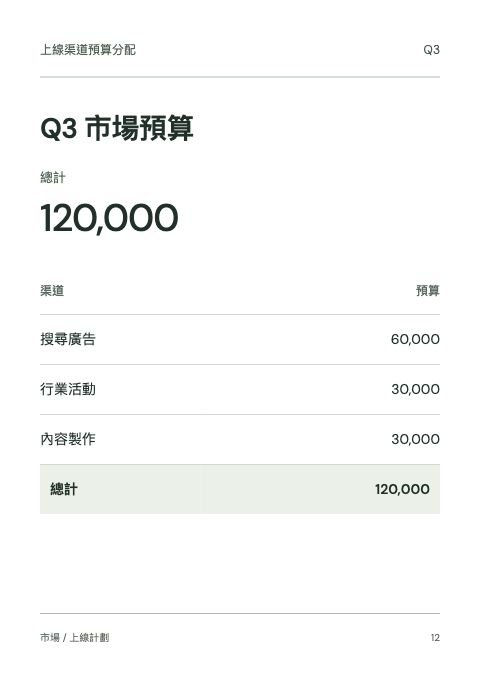
用一條線索找回不同來源的內容。上線預算範例會同時找到文件第 12 頁、04:32 的會議鏡頭和確認電郵。

Findcub體驗範例搜尋
搜尋結果5 個結果
預覽

Q3 市場預算.pdf

頁面預覽
Q3 市場預算第 12 頁:搜尋廣告 60,000,行業活動 30,000,內容製作 30,000,總計 120,000。
第 12 頁
內容來源
Google Drive
所在位置
第 12 頁

從你記得的線索開始

一頁資料,一段討論,重新連起整個項目。

文件精確至頁碼,影片精確至鏡頭,音訊精確至由第 x 秒到第 x 秒的區間。

01

找到預算所在的那一頁

市場預算裏搜尋廣告的投入

定位至預算的第 12 頁,再核對原始來源。

了解文件搜尋
02

回到確認範圍的討論

確認項目交付範圍的會議

定位至 04:32 的影片鏡頭。音訊顯示秒數區間,如設計錄音的第 60 秒至第 90 秒。

了解會議搜尋
03

連起上線預算的資料

我們確認過的上線預算

在搜尋範例中,對照文件第 12 頁、影片 04:32 的鏡頭與批准電郵。

了解項目搜尋

02 / 不止記住名字

資料夾存下檔案。你記住的是故事。

檔案名稱只是一個標籤。一頁內容、一張畫面、一段對話,才是你真正記住的東西。讓 Findcub 接住這些線索。

01

找到那一頁,不止那份 PDF。

按頁面內容搜尋 PDF、Word 文件或簡報,結果精確到配對內容的頁碼。

PDF · DOCX · PPTX · TXT · MD · XLSX
我們確認過的上線預算
02

用一句話,找回一張畫面。

描述場景、地點,或讓你記住它的感覺。即使檔案名稱毫無線索,也能按畫面內容查找。

JPEG · PNG · HEIC · WebP · GIF
一個寧靜的海邊住處
03

直接回到,想找的那一刻。

影片精確到配對的鏡頭,音訊精確到具體秒數區間,例如第 60 秒到第 90 秒。直接回到相關內容,查看或聽取上下文。

影片到鏡頭 · 音訊到秒數區間
確認項目交付範圍的會議

03 / 本地檔案與雲端內容

本地與雲端,一起搜尋。

選好想搜尋的 Mac 資料夾、Google Drive 文件、Outlook 電郵或 Notion 頁面,用一條線索找回相關工作資料。

例如,你可以這樣搜尋

我們確認過的上線預算

看看如何開始
你熟悉的工作工具
  • Google Drive

    找回項目檔案、團隊文件和 Google Docs 裏的內容。

  • Outlook

    從電郵、往來對話和附件裏,找回重要資訊。

  • Zoom

    回到雲端會議錄製,找到討論過的那段內容。

  • Microsoft Teams

    找回聊天、頻道討論和共享檔案裏的線索。

  • Notion

    讓筆記、知識頁面和資料庫裏的內容都能被找到。

可用連接由安裝版本、帳戶權限與組織設定決定。搜尋涵蓋你選擇且有權存取的內容。安裝步驟與內容範圍請查看開始使用頁面。 由你選擇內容,也讓界線清楚。

同步到本機的雲端硬碟,也能加入。

把 OneDrive、Dropbox 已同步到 Mac 的資料夾加入資料庫,與其他內容一起搜尋。

04 / 開始使用

選好來源,就從一句話開始。

幫助
01

加入你的內容。

選擇 Mac 上的資料夾,或連接雲端帳戶並選擇內容。保留原來的檔案名稱與整理習慣。

02

先讓內容準備好。

首次使用需要連線完成準備。Findcub 會在 Mac 上處理選定資料;內容越多,準備通常越久。

03

找回那頁、那一刻。

描述記得的內容,預覽相關結果,再開啟原檔案或原文連結。準備好的本機內容可以離線搜尋。

05 / 你的 Mac,你的空間

你的內容。由你掌控。

在自己的 Mac 上找回內容,也把本地檔案和搜尋詞留在自己身邊。想搜尋哪些資料,由你決定。

在自己的 Mac 上搜尋

本地檔案和搜尋詞不會為了搜尋而上傳。

資料受到保護

你的搜尋資料庫經過加密,保護內容與線索。

只搜尋你選的內容

隨時加入、暫停或移除來源。移出資料庫,不會刪除原檔案。

了解私隱細節

你可能還想知道

再多了解一點。

01如何取得 Findcub?

下載適用於 Apple Silicon Mac 的 Findcub 0.1.2,依照安裝指引開始使用。

02哪些 Mac 可以使用?

適用於搭載 Apple Silicon、執行 macOS 14 或更新版本的 Mac。

03首次搜尋前需要做甚麼?

選擇想搜尋的來源,並連線完成首次準備。Findcub 會在 Mac 上準備所選內容,完成後才能按內容搜尋。所需時間取決於資料數量與類型,可在應用程式中查看進度。

04雲端可以選擇哪些內容?

可選擇 Google Drive、Outlook、Zoom、Microsoft Teams 和 Notion 中的資料夾或內容,範圍取決於帳戶已有權限。OneDrive、Dropbox 透過已下載到 Mac 的同步資料夾加入。

05沒有網絡也能搜尋嗎?

首次準備與內容處理完成後,本機內容可以離線搜尋。連接雲端帳戶,以及同步新增或更改的雲端內容,需要網絡。

06來源更新或移除後會怎樣?

Findcub 會檢查所選來源的內容變化,也可在應用程式中暫停或繼續。雲端更新需要網絡。移除來源會清除資料庫中用於搜尋的內容,保留原檔案與雲端原件。

07我的檔案和搜尋詞會被上傳嗎?

內容處理與搜尋都在 Mac 上完成,搜尋內容和搜尋詞不傳送到 Findcub 伺服器。雲端帳戶授權及一般服務存取記錄另有處理範圍,請查看私隱說明。

留住想法,找回檔案。

下一次發現,就在你的資料裏。

適用於 Apple Silicon · macOS 14+

下載 Mac 版